Mysql教程——下载安装配置详细教程
from DataScience.
如果不小心你下载了免安装的mysql,那么你比较倒霉,你找不到setup文件,还得自己去配置很多东西,然后再使用命令安装。所以我今天呢写一篇教程,写的尽量详细,即便是菜鸟也能安装,我自己安装过很多遍了,方法没问题,下面看具体的教程:
- 通过搜索找到mysql的官方,然后在官网找到下载页面,注意别下载错了,我们仔细看
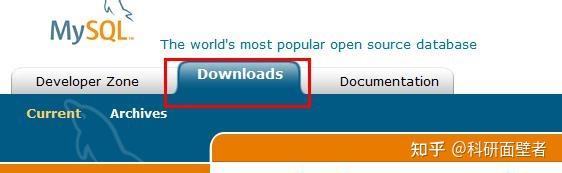
- 在这里,我们找到这个installer ,点击进入
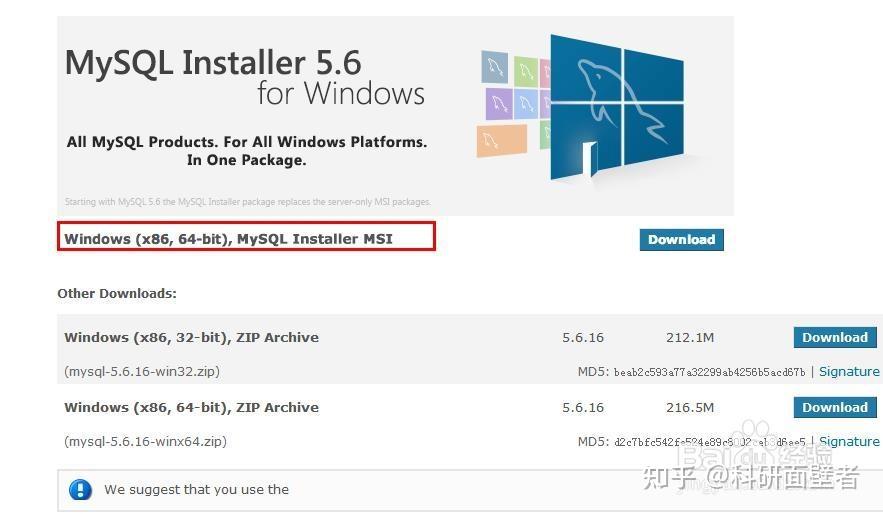
- 然后,我们看页面最下面,不管是64位还是32位,都是下载这个安装文件
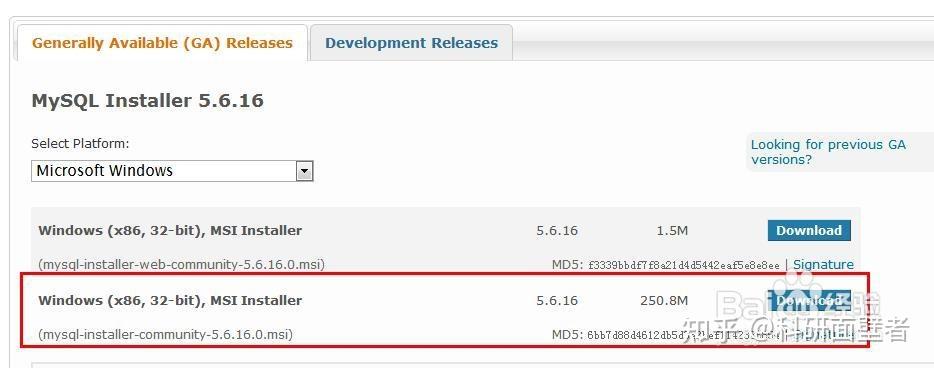
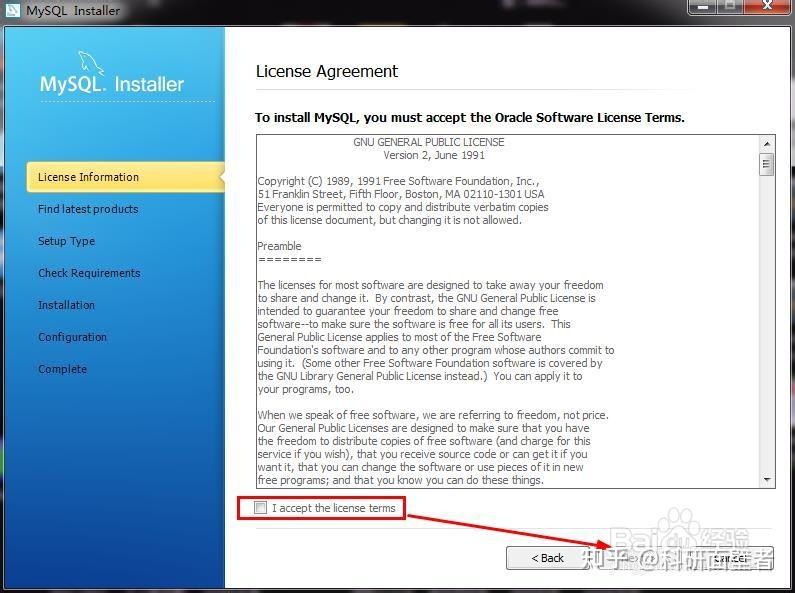
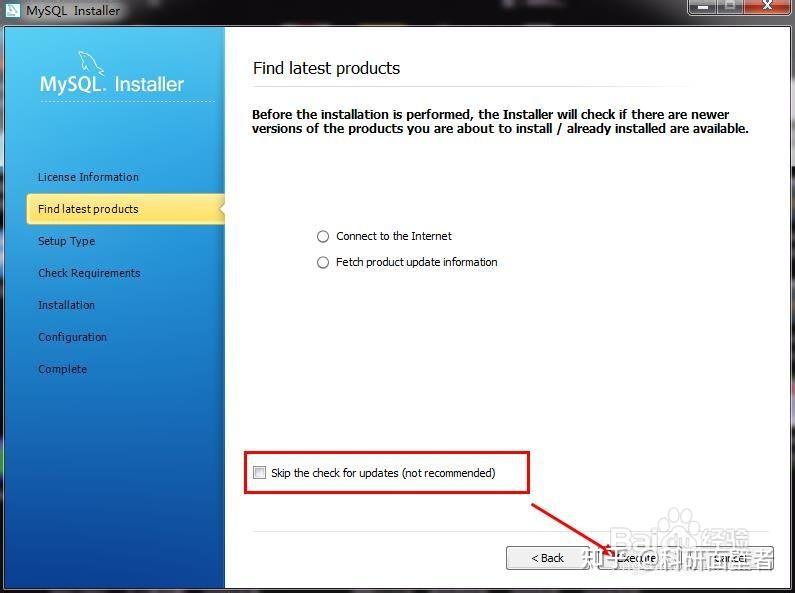
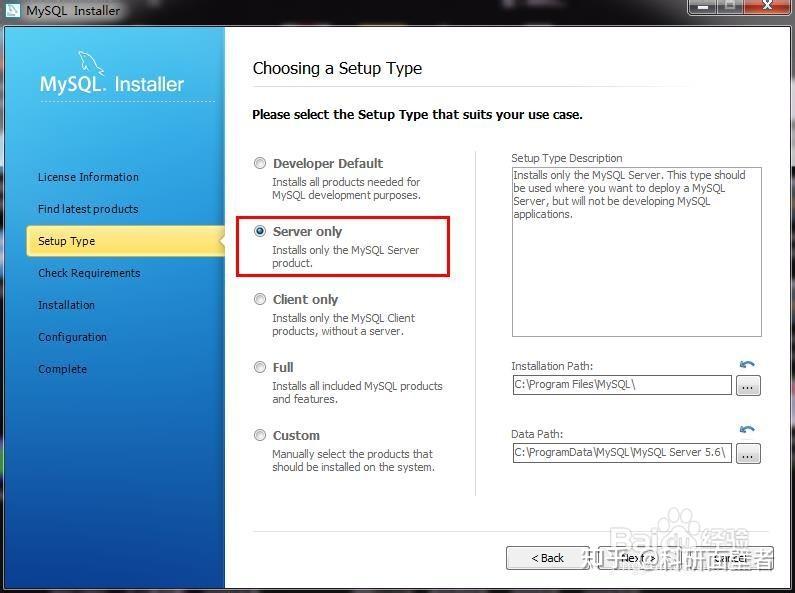
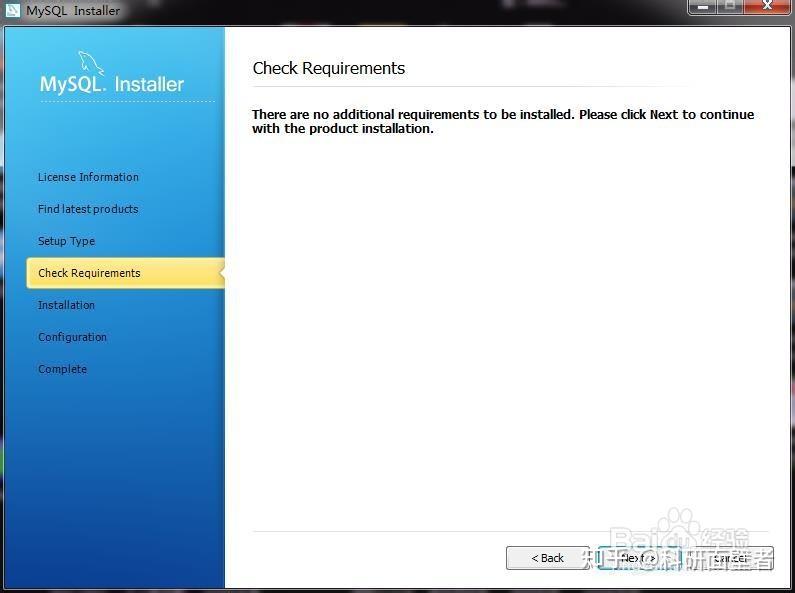
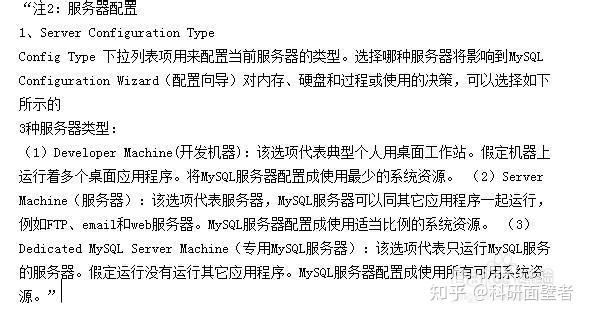
- 下载下来以后,我们就可以看到这个界面,安装过程很简单,现在就是掩饰一下,仔细看图 跳过检查更新: 选择只安装服务器,因为别的基本没用: 检查你需要安装的其他框架,我这里没有其他需要,如果提示你安装其他的,你得安装: 执行安装:
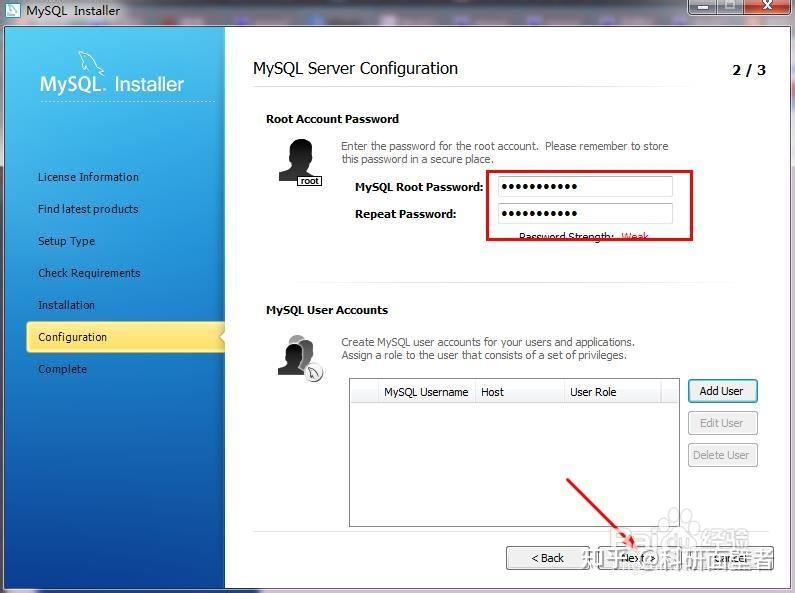
- 设置密码:
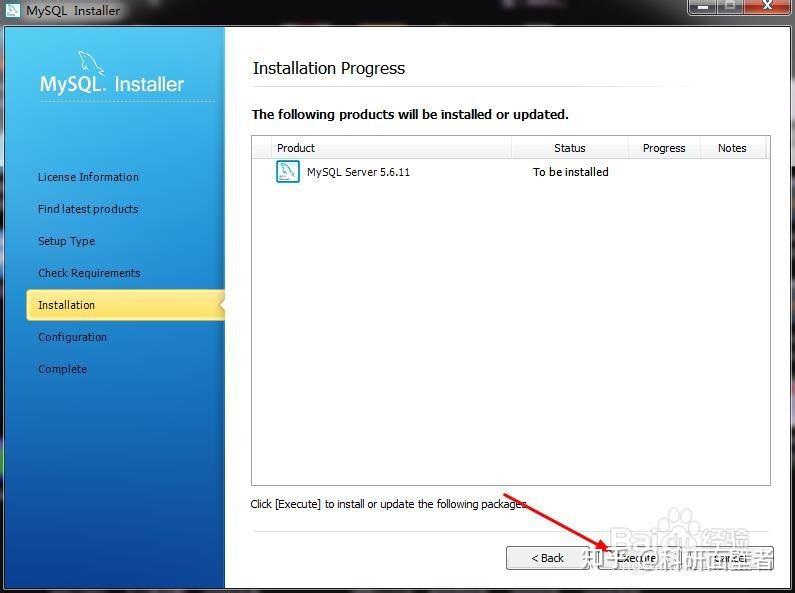
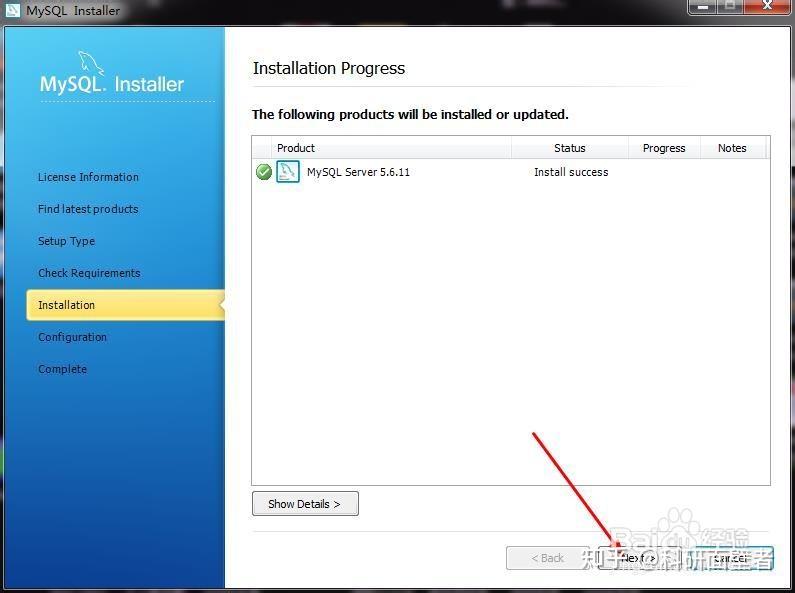
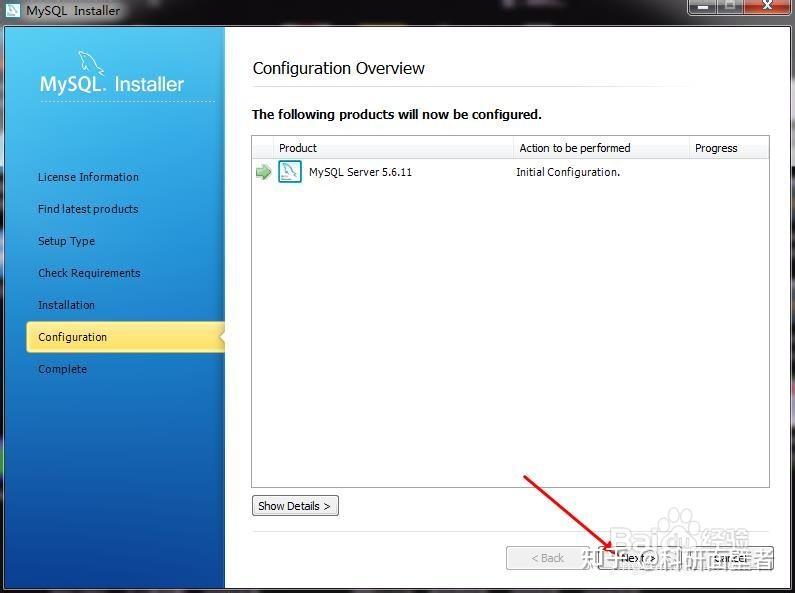
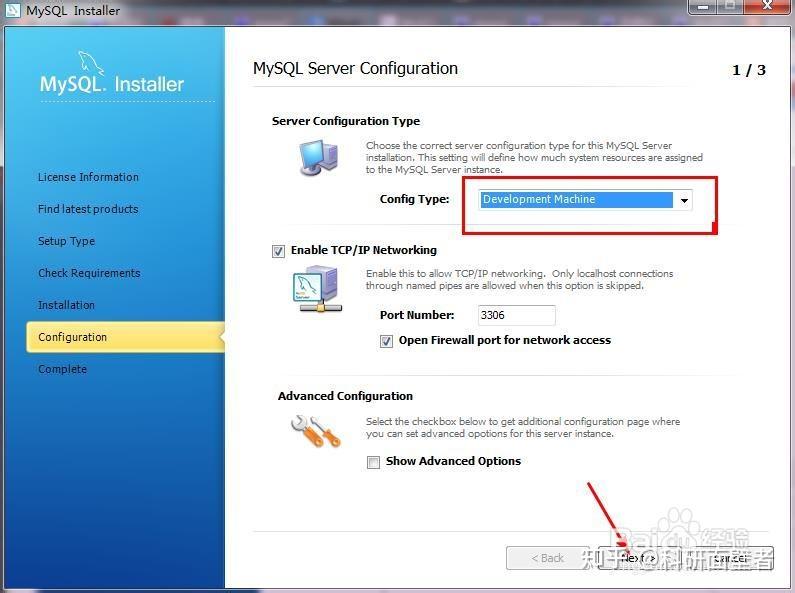
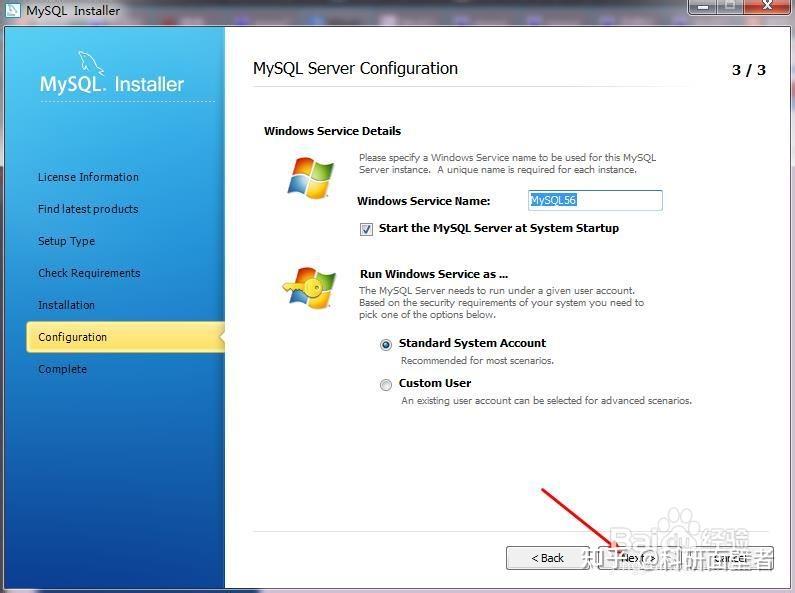
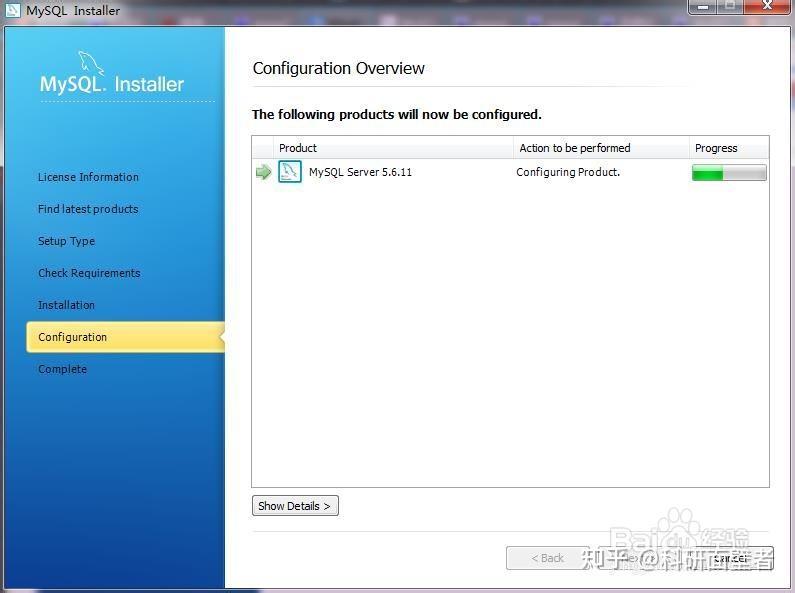
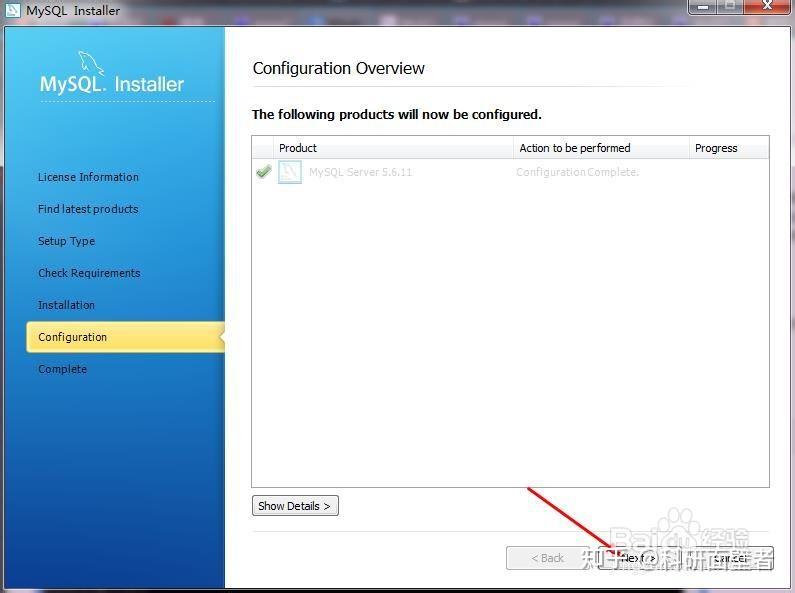
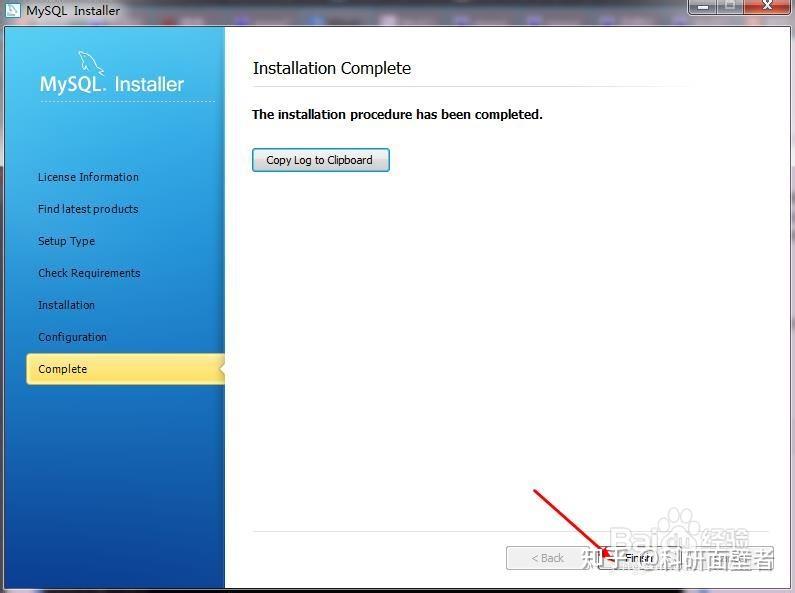
- 安装完成!你可以打开开始菜单就能找到mysql
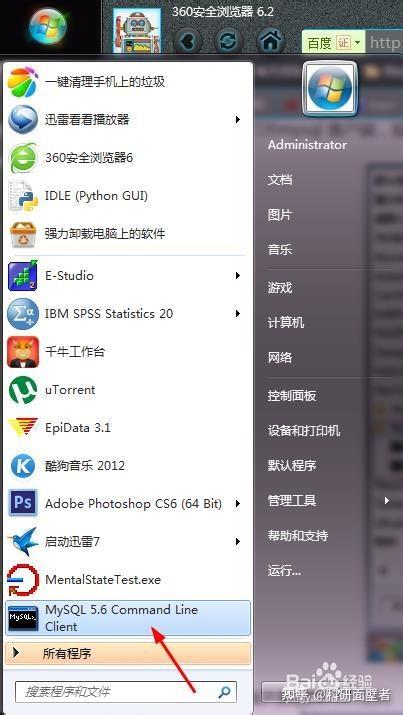
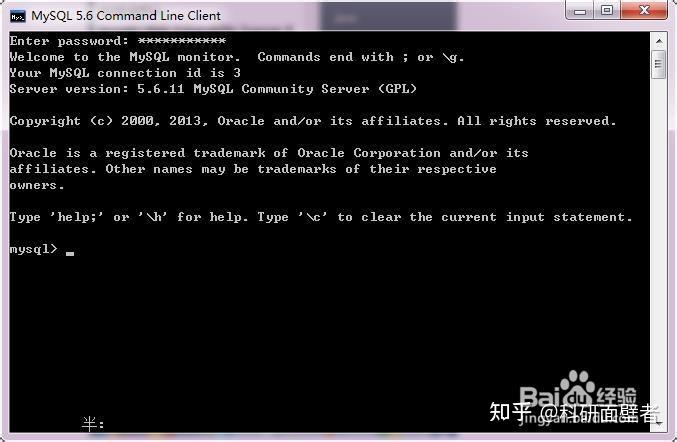
- 打开以后,提示你输入密码,你就输入刚才建立的密码
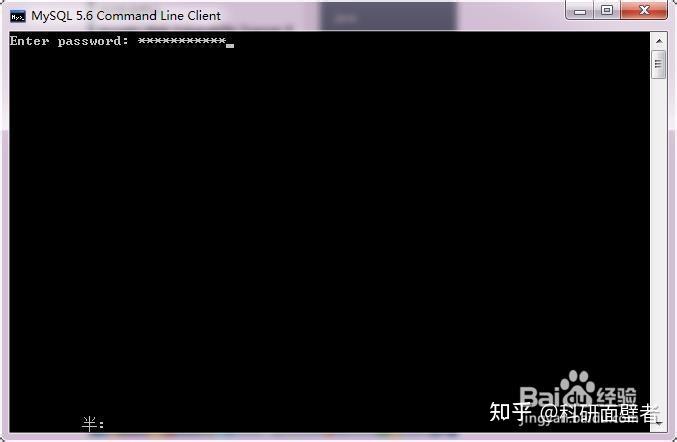
- 看到这里,说明安装成功。
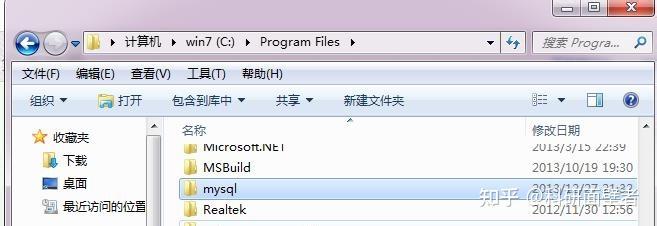
- 第一步我们先在C:Program Files路径下,建立一个新文件夹,命名为mysql
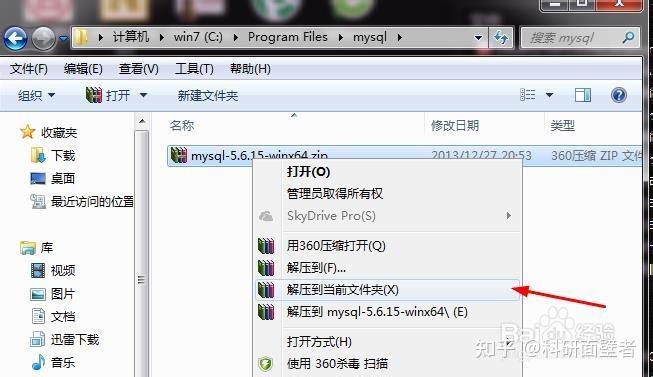
- 将下载下来的压缩包解压到mysql文件夹汇总
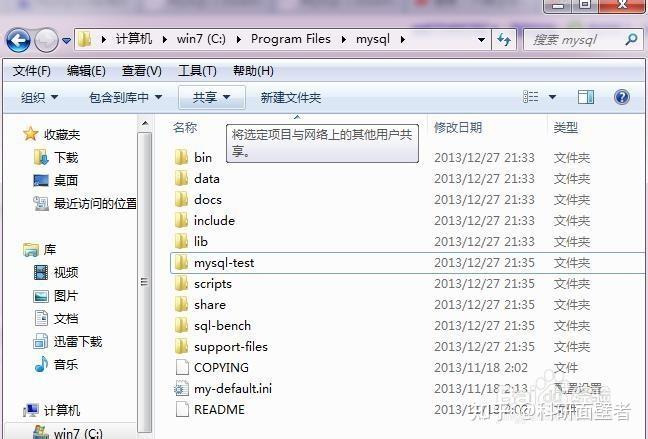
- 最后我解压得到的mysql就是酱紫了:注意看地址栏,看看和你是不是一样;当然你可以和我不一样,但是在后面的步骤中我是需要用到mysql的解压路径的,所以,希望你注意一下啦。了
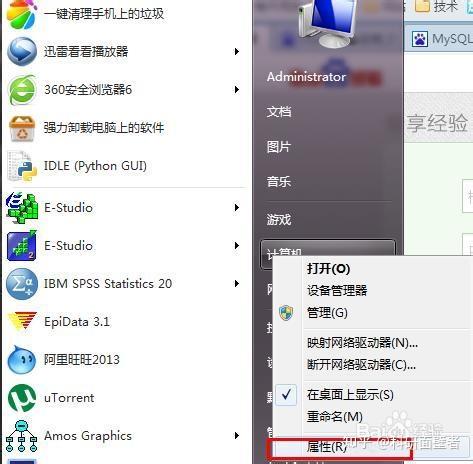
- 我们打开计算机的【属性】面板,你可能叫【我的电脑】,随便啦
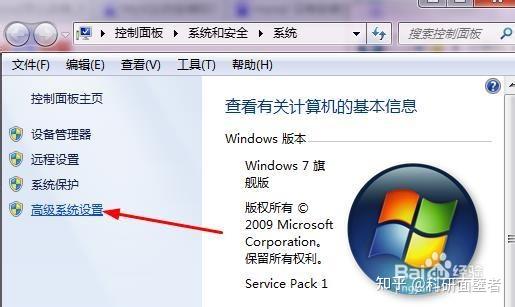
- 打开【高级系统设置】,,,哎,过程很繁琐呀
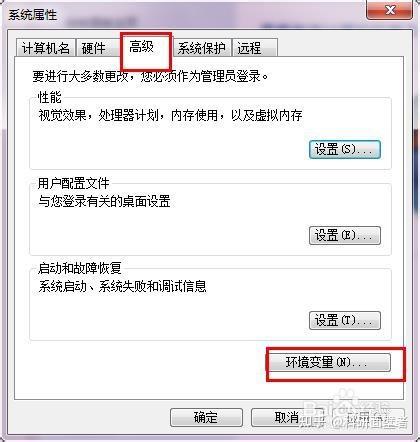
- 切换到【高级】标签下,打开环境变量
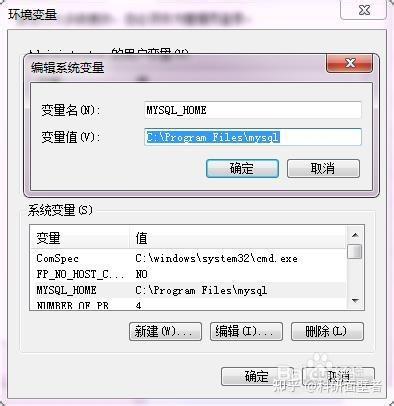
- 新建一个系统该变量,点击【新建】
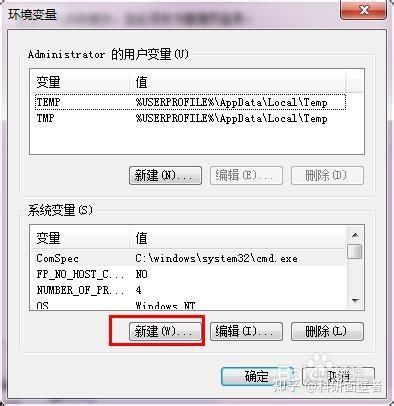
- 变量名设置为【MYSQL_HOME】,变量值设置为mysql的解压路径【C:Program Filesmysql】
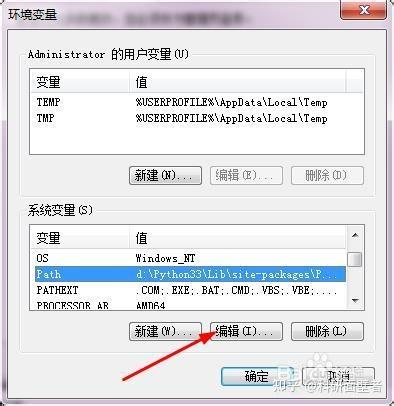
- 接着找到path,编辑一下,点击【编辑】
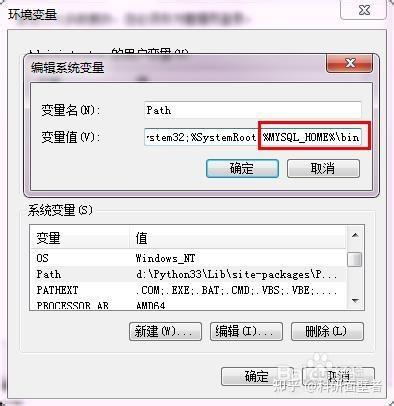
- 将新的路径添加进去,注意是添加不是覆盖,添加的路径是【%MYSQL_HOME%in】,注意与其他路径用分号隔开
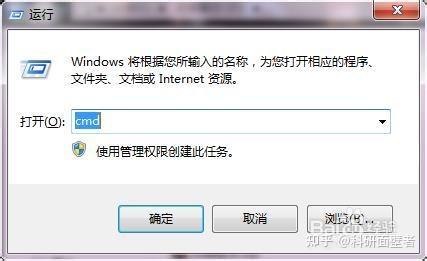
- 打开dos窗口(win+r,输入cmd,点击确定)
- 我们将路径重新定位到mysqlin下,用到了cd命令,你可以看我写的文章【dos命令:[1]cd用法】来直到cd的意义。我们现在输入的命令是【cd /d c:Program Filesin】
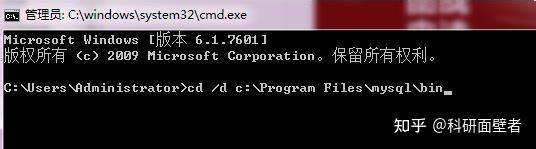
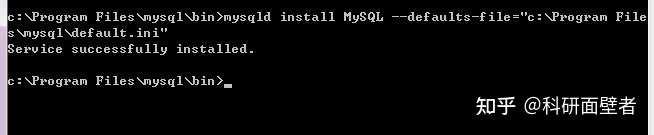
- 接着我们输入命令【mysqld install MySQL –defaults-file=“D:Program Filesmysqlmy-default.ini”】,看到成功安装的提示了没?这说明已经安装成功了。欢呼吧,你可以开始mysql开发了。下一篇文章我们会讲到如何运行mysql服务器。